研究生的生活逐渐稳定,为了迎接接下来的学习,也将手中的电脑更新至18款的MacBookPro 13。第一次接触macOS,难免有点生理不适。工欲善其事,必先利其器,经过一段时间的打磨之后,也逐渐顺手起来。
前人树下好乘凉,笔者的开发环境也是借鉴各位前辈的经验分享一步一步搭建起来的。所以本文充其量来说,只是做一个经验的整理。继承前人们分享的精神,我也将电脑上的工具,配置,以及一些小tips分享给大家(列表附有强烈个人倾向,欢迎提出意见)。
目录
- 日常软件
- 开发
日常
- 网易邮箱大师
- 网易云音乐
- chrome
- 微信
- 印象笔记
- iPic ,图床神器,搭配个人站上传图片使用
- 百度网盘
- Microsoft 365
- MacDown,Atom上有MD撰写的插件,不过感觉没这个好用
- typora, 评论好多同学分享的另外一款MD的阅读编辑器,简单大方~
- 网易有道词典
- Xmind,思维导图
- OmniGraffle,Visio替代品
- 番茄土豆,番茄工作法,让你知道其实你一天的工作效率其实低的可怜
- OneDrive,微软云的桌面版,可以把仓库克隆到Finder里面实现本地无缝云同步
- (*2018-10-08 更新*)
- Folx,BT下载工具,告别迅雷
- iina,播放工具,开源软件,完全免费,作者还是校友,厉害厉害(相关:作者知乎)
- 1password,密码管理软件,多终端密码管理
- CAJ云阅读,mac版的caj阅读器,妈妈再也不用担心我下载的论文读不了了~
- (*2019-01-17 更新*)
- duet, 如果你同时拥有一个ipad的话,你一定会需要它。屏幕扩展,让你的ipad成为你的第二个屏幕~
- Things3, to-do软件,个人强推,比上面提到的番茄要好的多哈哈哈,我现在已经把番茄卸载了~
开发工具
- Dash,离线api文档,搭配aflred食用体验更佳(后文有aflred)
- Postman,接口测试工具
- iTerm2,替换原生终端
- Oh My zsh,zsh扩展,留坑待补充
- brew,mac的包管理工具,类似于apt-get一套,开发环境配置不用太简单
- tmux,shell多窗口管理,终端断开延续,终端历史共享等(Oh My Tmux!,tmux配套插件,酌情选择使用)
- Xcode,特别说明,mac的一些系统扩展需要xcode支持,必须下载xcode才能使用
- Docker,容器盒子
- Atom,GitHub官方IDE,对git有很好的支持,感觉都不会使用sourceTree了
- VS Code,另外一款IDE,微软旗下,速度性能很优秀,不输Atom,可以两个都下,同时品味,然后选择最喜欢的一款~
- SourceTree,对,就是这个软件,Git的GUI管理软件
- Navicat,数据库管理GUI
奇技淫巧(系统增强)
- Aflred,WorkFlow神器,谁用谁知道
- TotalFinder,Finder增强,多标签页管理Finder
- Dr.Cleaner,内存监控,系统优化
- Proxifier ,网络代理软件,支持对单一软件的强制代理
- Bartender,菜单栏管理软件,给你一个简洁优雅的菜单栏
- Moom,窗口大小管理,谁用谁知道
- iStat Menus,菜单栏系统监控(内存,网速,磁盘,电池.....)
- PopClip,划词增强工具,包括但不限于(上百个官方扩展):复制,粘贴,翻译,定制搜索(淘宝,知乎,google...)
- ProxyeeDown,底层 HTTP 高速下载器,支持百度云不限速下载
- Disk Drill,数据恢复,磁盘数据安全
- Mounty,NTFS格式U盘的完全读写
- Qbserve,时间监控,记录你在电脑上花费的时间
- Scroll Reveser,鼠标(触摸板)控制滚动翻转,让mac上鼠标滚轮方向不再反人类
- cDock,Dock栏增强,几乎你能想到的它都有,不过目前版本1.13部分功能在macOS 10.14中失效了
- AppCleaner,超级小,超级好用的app删除工具
Tips(效率提升)
- 关于双系统: 目前我接触到的最完美的解决办法是Parallels Desktop+bootcamp。 日常使用可以使用pd做虚拟机,需要更强性能和稳定性的时候使用bootcamp。PD真的很强大,一张图感受一下~
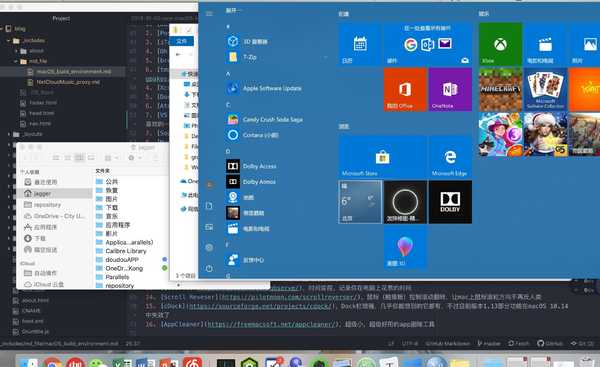
关于更加详细的双系统教程,戳这里官方解释(有时间我自己做一个教程~) 通过 Parallels Desktop 使用 Boot Camp
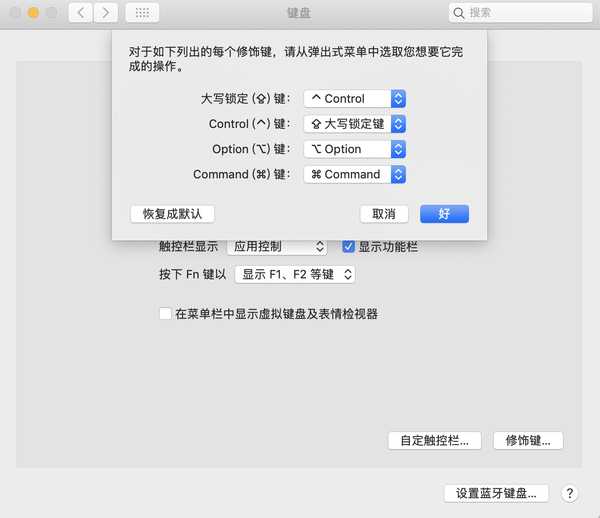
- 大写键和control键交换一下。contorl键绑定了很多的快捷键,交换了之后可以打开快捷键世界的大门。
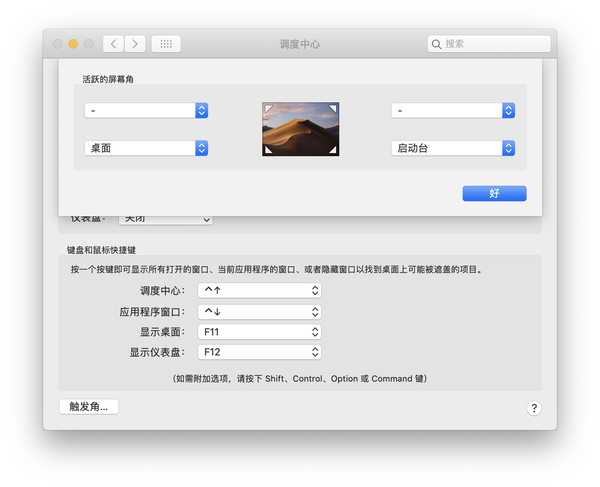
- 屏幕触发角设置,提高鼠标党和单手党的工作效率。
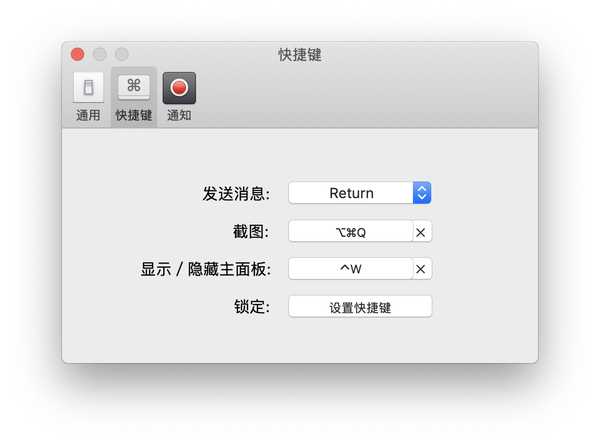
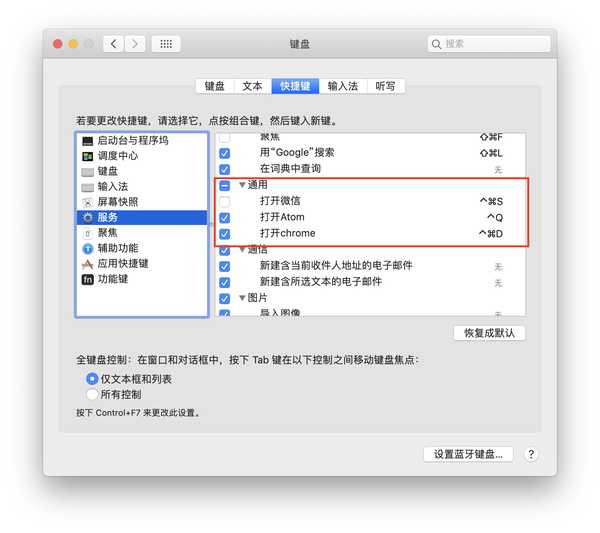
- 微信唤醒可以实现两个键的全局快捷键,简单方便。
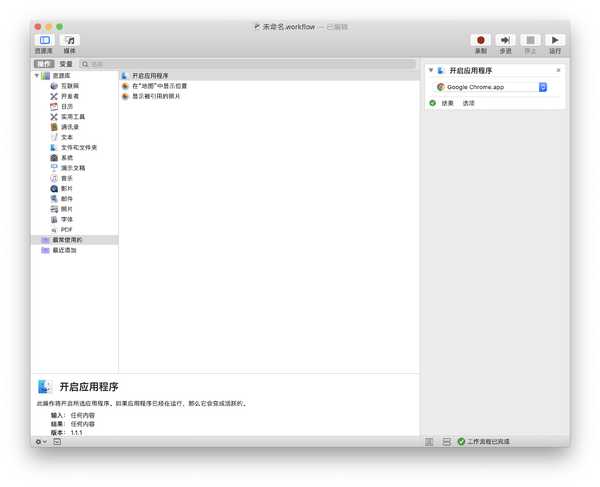
- 全局应用唤醒可以使用'自动操作'通过键盘的service绑定实现(貌似最少需要绑定三个按键)
想到再补充~欢迎提供意见和建议~
来源:知乎 www.zhihu.com
作者:杨涌全
【知乎日报】千万用户的选择,做朋友圈里的新鲜事分享大牛。 点击下载
此问题还有 142 个回答,查看全部。
延伸阅读:
怎么样才算是精通 C++?
编程到底难在哪里?
没有评论:
发表评论